발표 자료를 만들거나 프로필 사진을 바꿀 때, 사진 속 배경은 지우고 인물이나 사물만 깔끔하게 쓰고 싶었던 적 있으시죠. 포토샵 같은 전문 프로그램을 다루기는 어렵고, 그림판으로 어설프게 지우자니 경계선이 울퉁불퉁해서 오히려 더 지저분해 보이곤 해요. 깔끔한 이미지가 필요하지만, 기술이 없어 답답했던 순간들 말이에요.
하지만 이렇게 전문가의 손길이 필요해 보였던 '누끼따기' 작업을, 이제는 단 5초 만에, 그것도 마우스 클릭 한 번으로 완벽하게 해낼 수 있는 방법이 있습니다. 마치 마법처럼 느껴지지만, 누구나 무료로 이용할 수 있는 놀라운 기술이에요. 지금부터 그 방법을 자세히 알아보도록 하겠습니다.
누끼따는 사이트
중요한 발표 자료에 넣을 사진인데 배경이 너무 복잡하거나, 깔끔한 프로필 사진을 원할 때가 있죠. 이럴 때 '누끼따기'는 사진 속 주인공만 쏙 빼내어 이미지를 훨씬 더 전문적으로 만들어주는 작업입니다. 이 글의 안내만 잘 따라오시면, 포토샵 없이도 프로페셔널한 느낌의 이미지를 손쉽게 만들어 보실 수 있을 거예요.
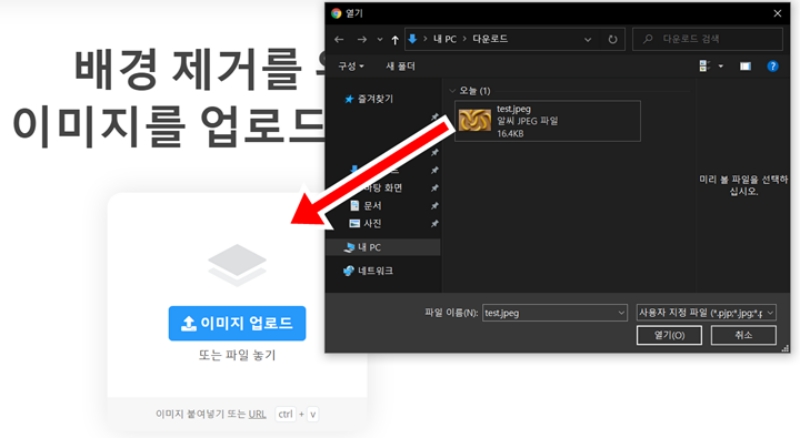
사진 배경을 지우는 작업은 왠지 전문가만 할 수 있을 것 같아 막막하게 느껴질 수 있어요. 하지만 전혀 그렇지 않습니다. 먼저 인터넷 검색창을 통해 'remove.bg'라는 홈페이지를 찾아 들어가 주세요. 홈페이지에 들어서자마자 보이는 커다란 '이미지 업로드' 버튼이 바로 우리가 사용할 마법의 시작점입니다.

'이미지 업로드' 버튼을 누르면, 내 컴퓨터에서 파일을 선택하는 탐색기 창이 나타나요. 여기서 배경을 제거하고 싶은 사진을 찾아 선택한 뒤 '열기'를 눌러주시면 됩니다. 저는 예전에 다운로드해 둔 바나나 사진('test.jpeg')을 한번 사용해 봤어요. 파일을 직접 이 창으로 끌어다 놓는 방법도 있어서 아주 편리합니다.
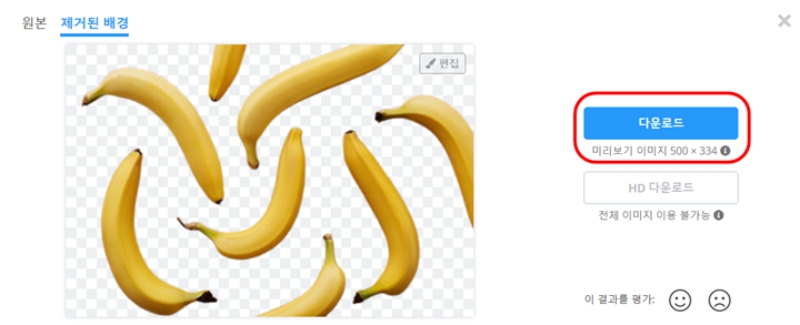
사진을 업로드하고 나면, 정말 눈 깜짝할 사이에 모든 작업이 끝나요. 인공지능이 순식간에 사진 속 피사체와 배경을 구분해서, 배경만 아주 깔끔하게 제거해 줍니다. 이제 화면 오른쪽에 보이는 파란색 '다운로드' 버튼을 누르기만 하면, 배경이 투명하게 처리된 이미지를 내 컴퓨터에 바로 저장할 수 있습니다.
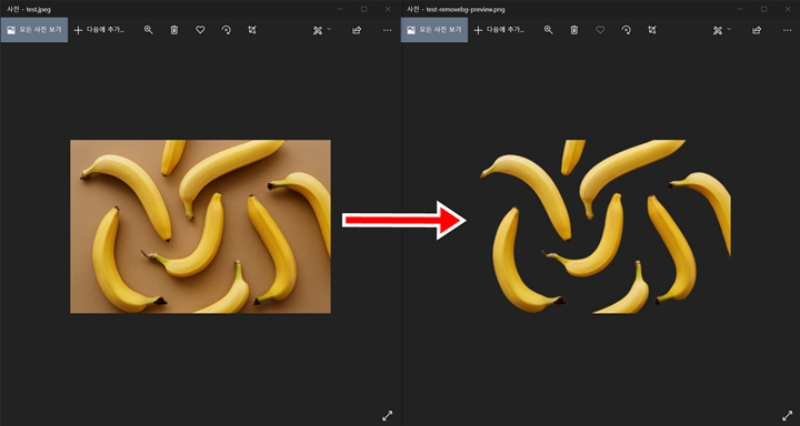
최종 결과물을 한번 비교해 볼까요. 원래는 갈색 배경 위에 바나나들이 놓여있던 평범한 사진이었지만, 이 사이트를 거치고 나니 배경이 완전히 사라지고 바나나만 남은 것을 볼 수 있습니다. 이렇게 만들어진 이미지는 이제 어떤 프레젠테이션이나 디자인 작업에도 깔끔하게 활용할 수 있는 멋진 소스가 됩니다.
지금까지 전문 프로그램 없이도 단 몇 초 만에 사진 배경을 완벽하게 제거하는 방법을 알아봤습니다. 인물 사진, 제품 사진, 동물 사진 등 피사체가 명확한 이미지라면 무엇이든 가능하니 정말 유용하죠. 오늘 배운 '누끼따는 사이트'를 잘 기억해 두셨다가, 앞으로 발표 자료를 만들거나 개인 프로필을 꾸밀 때 스마트하게 활용하여 여러분의 이미지에 전문성을 더해보시길 바랍니다.