가끔 업무나 과제 때문에 3D 도면 파일을 받을 때가 있잖아요. 그런데 확장자가 'stp'라서 열어보지도 못하고 당황했던 경험이 있어요. 전문 프로그램은 너무 비싸고 설치하기도 부담스러운데, 다행히 이런 파일을 무료로 열어볼 수 있는 고마운 프로그램이 있더라고요. 제가 직접 설치하고 사용해 본 그 방법을 지금부터 차근차근 알려드릴게요.

stp 파일 뷰어 열기 방법
누군가에게 3D 모델링 파일을 받았는데, 전용 프로그램이 없어서 열어보지 못하고 난감하셨던 적 있으시죠? 이제는 무료로 제공되는 STP 뷰어만 있으면 누구나 쉽게 3D 도면을 확인하고 검토할 수 있답니다. 이 글의 안내를 차근차근 따라오시면 설치부터 파일 열기까지 막힘없이 성공하실 수 있을 거예요.
3D 파일을 열어야 하는데, 어떤 프로그램을 써야 할지 처음에는 막막할 수 있어요. 우선 인터넷 검색창에 'Free STP Viewer'를 찾아 공식 홈페이지에 접속해주세요. 여러 메뉴가 보일 텐데, 우리는 프로그램을 받아야 하니 상단 메뉴 중에서 'Download'를 선택하면 된답니다.

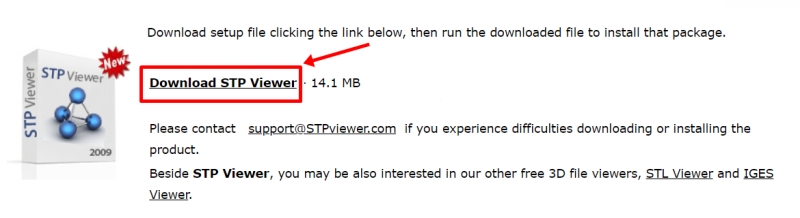
다운로드 페이지로 이동하면 프로그램 설치 파일에 대한 안내를 볼 수 있어요. 용량은 14.1MB로 그리 크지 않아서 금방 받을 수 있겠더라고요. 다른 것은 볼 필요 없이, 왼쪽에 있는 'Download STP Viewer'라고 적힌 링크를 눌러 설치 파일을 컴퓨터에 저장해주세요.
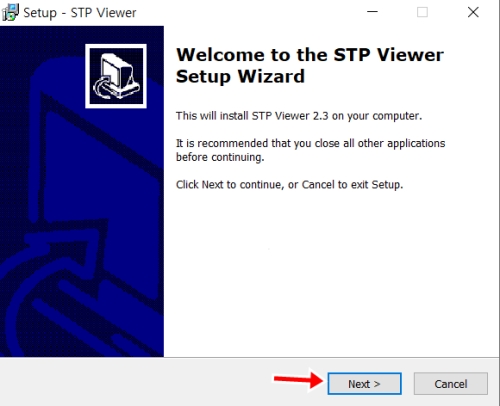
설치 파일을 실행하면 'Welcome to the STP Viewer Setup Wizard'라는 환영 메시지와 함께 설치 과정이 시작돼요. 다른 프로그램을 닫는 것이 좋다는 권장 사항을 확인한 뒤, 본격적인 설치를 위해 오른쪽 아래에 있는 'Next'를 눌러 다음 단계로 넘어가 주세요.
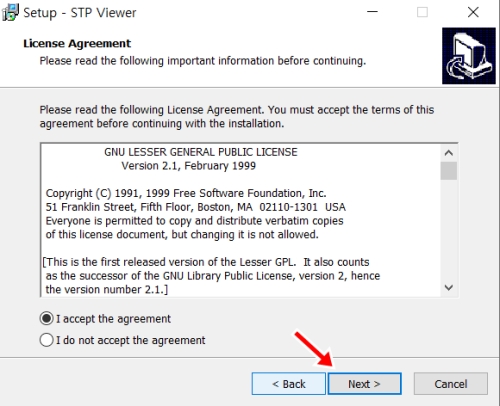
다음은 프로그램 사용에 대한 라이선스 동의 과정이에요. 내용을 간단히 확인한 뒤, 'I accept the agreement(동의합니다)' 항목에 체크해주세요. 동의하지 않으면 다음 단계로 진행할 수 없으니 꼭 체크해야 해요. 체크를 마쳤다면 아래의 'Next'를 눌러주세요.
이제 프로그램을 컴퓨터의 어느 위치에 설치할지 경로를 지정하는 단계예요. 보통은 기본으로 설정된 경로를 그대로 사용하는 것이 가장 무난하더라고요. 특별히 변경할 필요가 없다면 다른 것은 건드리지 말고, 바로 아래에 있는 'Next'를 눌러 설치를 계속 진행해주세요.

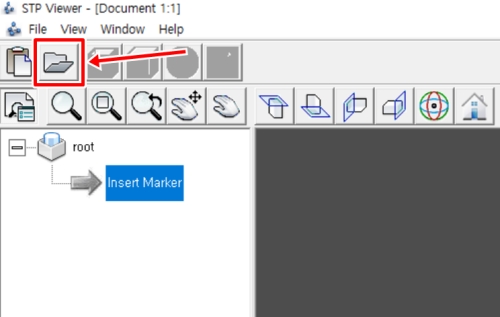
설치가 모두 끝나고 프로그램을 실행하면 드디어 뷰어 창이 나타나요. 이제 내가 열고 싶었던 STP 파일을 불러올 차례인데요. 왼쪽 위에 있는 여러 아이콘 중에서 폴더 모양의 '열기' 아이콘을 찾아 누른 뒤, 내 컴퓨터에 저장된 STP 파일을 선택하면 3D 모델을 바로 확인할 수 있답니다.
이렇게 직접 무료 뷰어를 설치해서 사용해보니, 비싼 전문 프로그램이 없어도 누구나 쉽게 3D 파일을 열어볼 수 있다는 점이 정말 편리했어요. 처음에는 낯선 파일 형식이라 어렵게만 느껴졌는데, 이제는 어떤 STP 파일을 받아도 당황하지 않고 자신 있게 열어볼 수 있게 되었답니다. 여러분도 이 방법을 통해 업무나 과제의 효율을 높여보시길 바라요.